






SUG Drive
网盘挂载工具
Windows
本程序由SUG开发制作,免费使用。网盘挂载非常实用,可以将百度网盘、123云盘、夸克网盘、阿里云盘等国内外各种网盘挂载到你的电脑里,就像用自己的本地硬盘一样方便。
国庆假期没有外出游玩,整理网盘资料时发现有个网盘挂载的功能很实用!在研究了AList和Rclone这两款挂载软件后,知道了很多软件的挂载功能都是在这类软件基础上二次开发的,虽然其他软件做的看起来很专业,但是操作逻辑在我看来不够直观。于是,我动手试着写了几个小功能,结果一发不可收拾,心想:不如干脆自己做一个完整的软件吧!
我的目标是:让网盘挂载设置变得简单、直观,甚至“傻瓜化”,让每个人都能轻松、快速地配置挂载好自己的网盘。就这样,我用这个假期做出了 SUG Drive。
现在,软件已经上线,欢迎大家下载安装体验!如果你在使用中遇到任何问题,或有任何想法和建议,都可以通过以下方式联系我:微信:su66cn
邮箱:sug.xyz@qq.com大家的每个反馈,我们都是认真检查和优化,期待你的使用体验!
更新说明:
2025.10.28,版本v0.95,程序编译为非管理员身份,兼容系统自建用户名打开程序挂载
2025.10.22,版本v0.94,优化几处BUG
2025.10.19,版本v0.93,增加虚拟驱动器模式和网络驱动器选项,兼容Win10系统
2025.10.18,版本v0.92,优化更新通道,修复多个bug,增加退出软件卸载网盘、挂载网盘列表显示
2025.10.10,版本v0.80,首发
网盘挂载教程:
115云盘:https://sug.xyz/rj/2025/10/12/alist-115
123云盘:https://sug.xyz/rj/2025/10/12/alist-123yun
对象存储OSS:https://sug.xyz/rj/2025/10/16/alist-oss
夸克网盘:https://sug.xyz/rj/2025/10/17/alist-quark
蓝奏云:https://sug.xyz/rj/2025/10/12/woozooo
蓝奏云优享版:https://sug.xyz/rj/2025/10/17/alist-ilanzou
百度网盘:https://sug.xyz/rj/2025/10/16/alist-baidu
小飞机网盘:https://sug.xyz/rj/2025/10/17/alist-feiji
网易云音乐:https://sug.xyz/rj/2025/10/17/alist-music163
迅雷云盘:https://sug.xyz/rj/2025/10/22/alist-xunlei
SUGDrive 视频教程
软件截图


《SUG Drive 操作步骤详解》
步骤1、解除Windows系统对程序的阻止和拦截
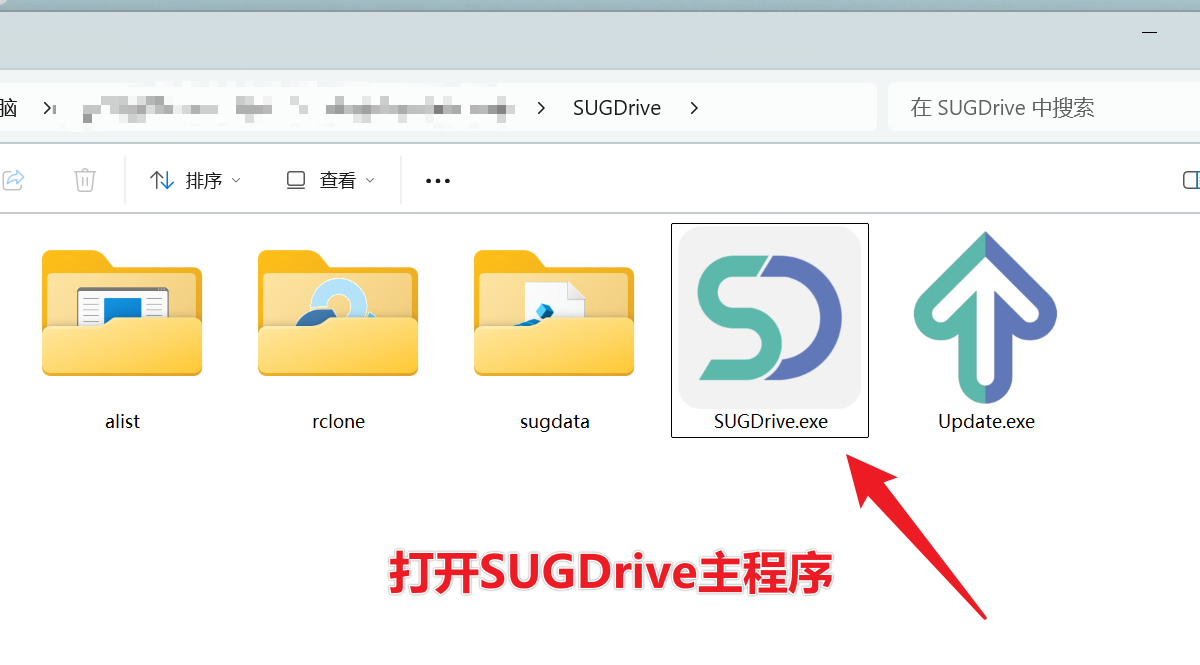
右键管理员身份打开 SUG Drive 主程序
点击启动服务器
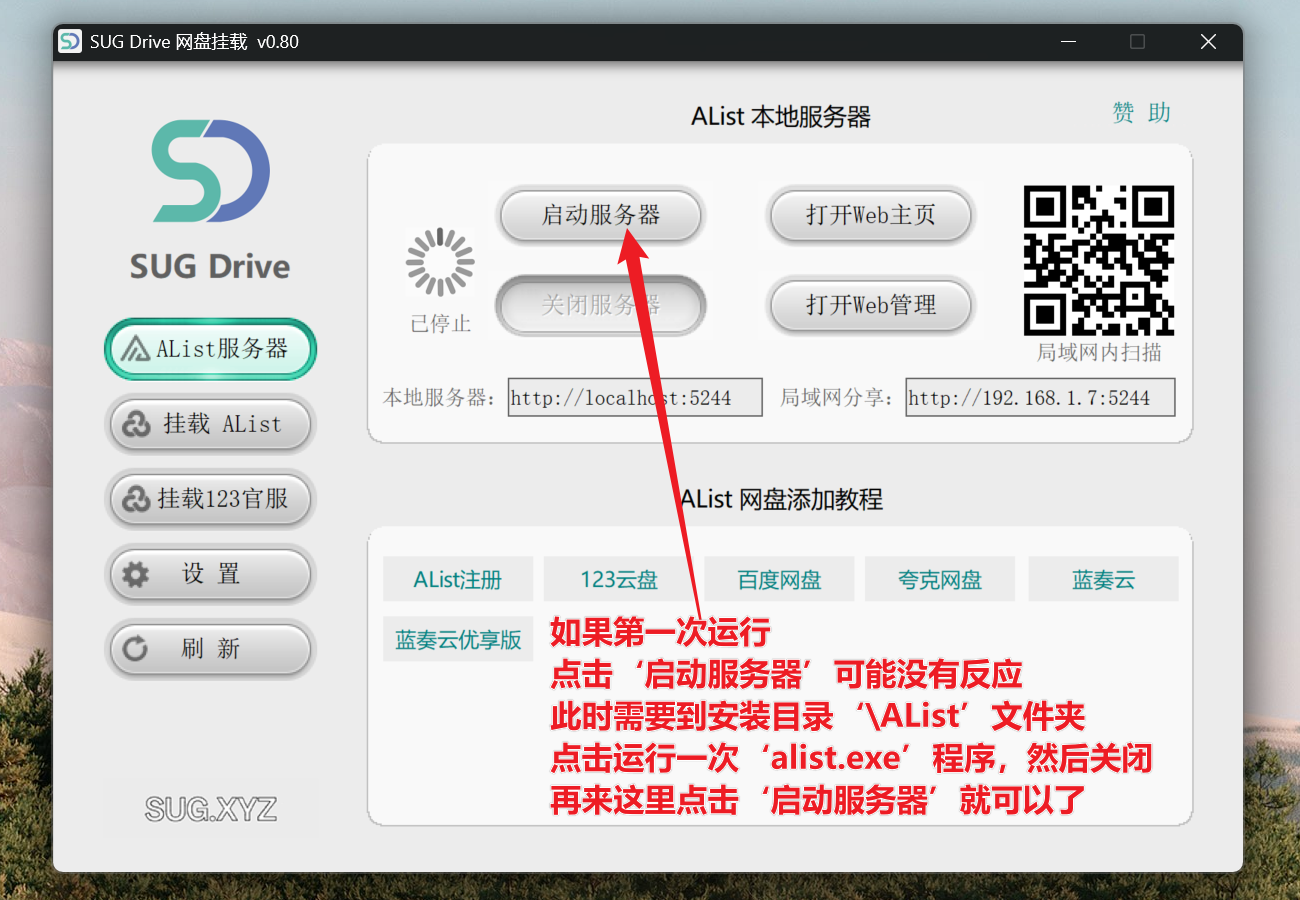
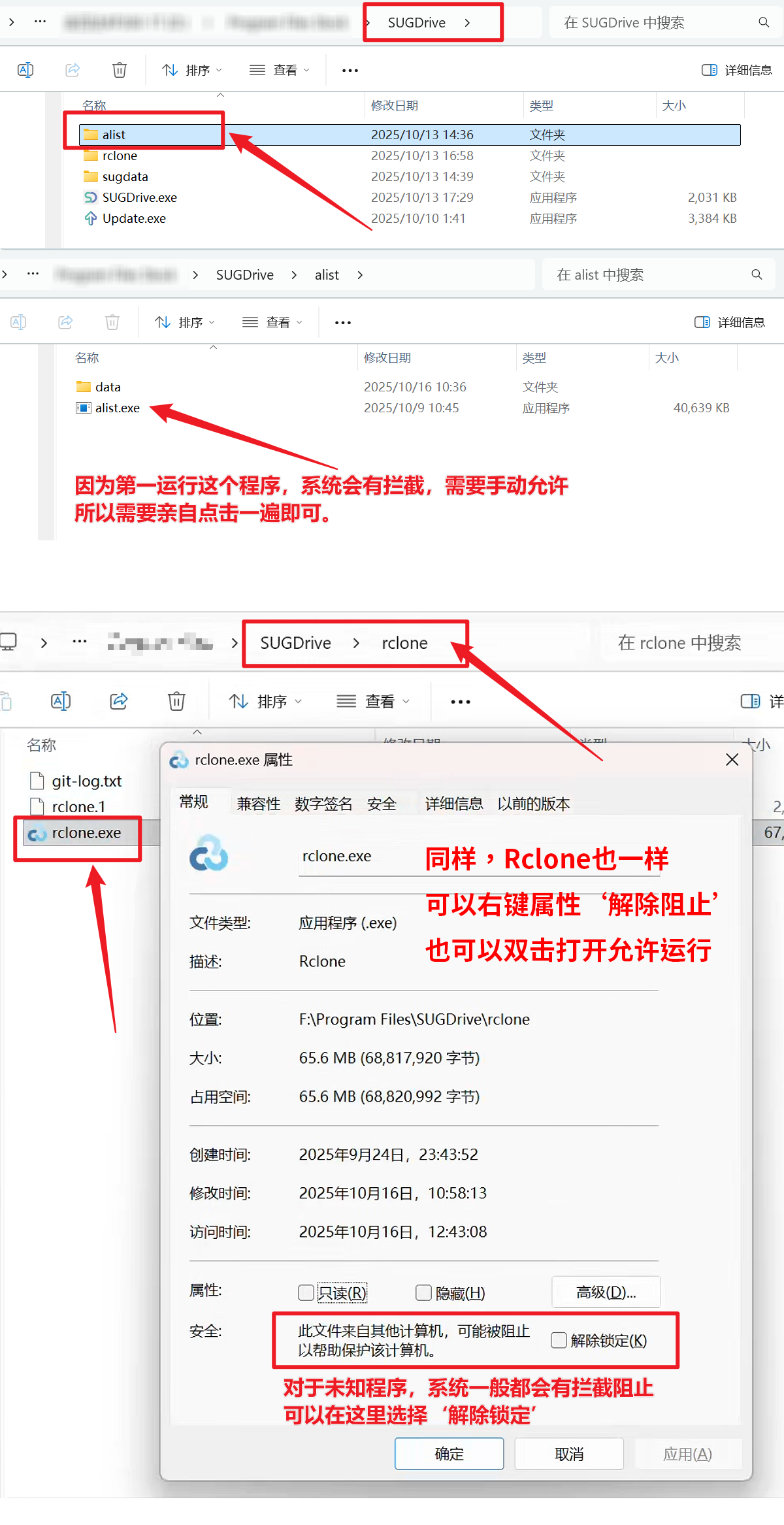
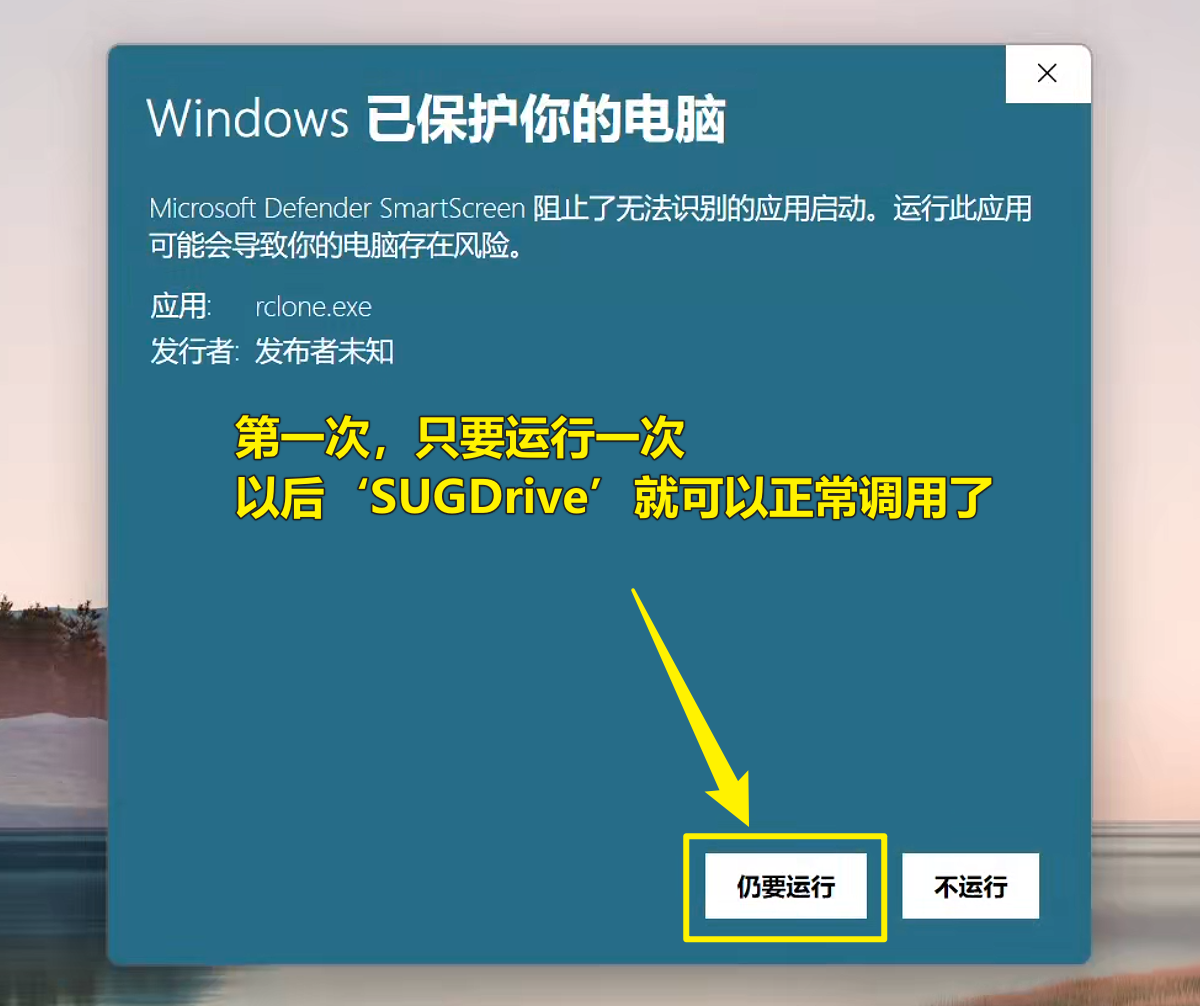
由于受限于Win系统对未知程序会有拦截阻止,需要对AList和Rclone这两个程序手动运行一次以解除锁定,这样‘SUG Drive’就可以正常调用这些程序了。
AList路径:**你的程序文件夹**\SUGDrive\alist\alist.exe
Rclone路径:**你的程序文件夹**\SUGDrive\rclone\rclone.exe
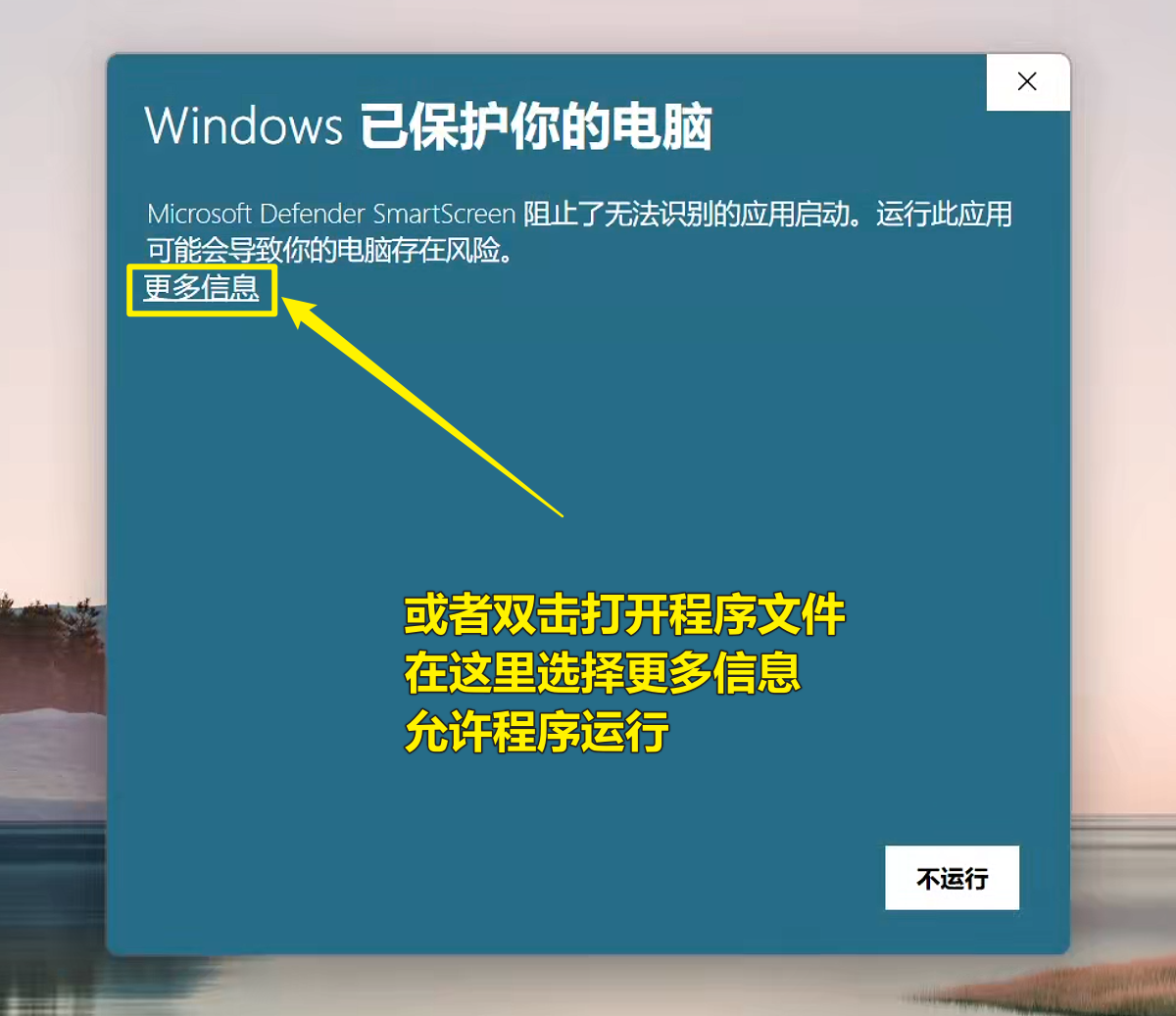
或者双击打开AList.exe和Rclone.exe,系统会提示拦截阻止窗口,点击:更多信息--仍要运行,这样就解除锁定了,以后就不会提示了。
步骤2、启动AList本地服务器,创建用户名和密码
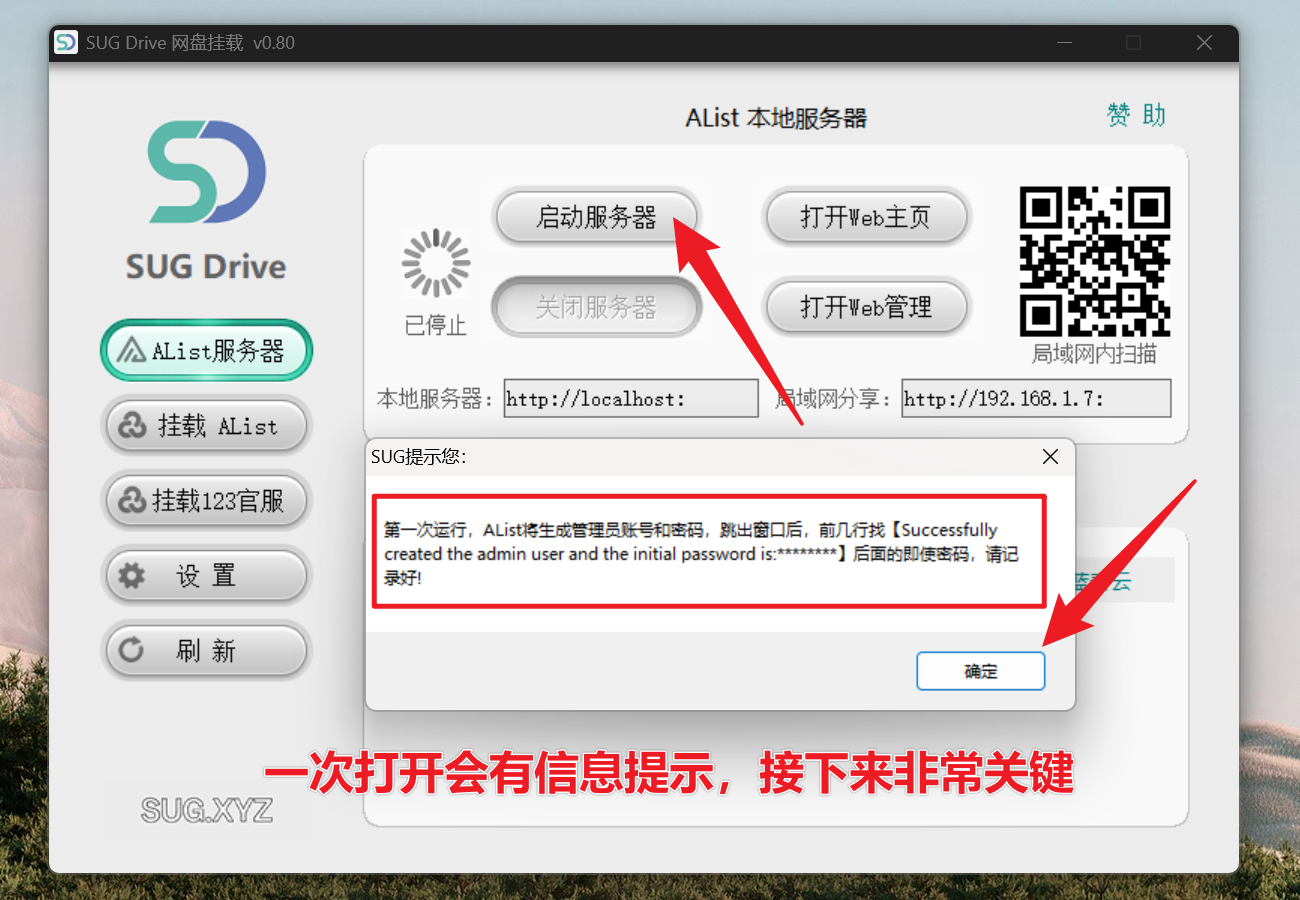
点击启动服务器按钮,第一次运行会有信息框提示,告诉你会有CMD终端窗口跳出,里面包含AList的账户和密码
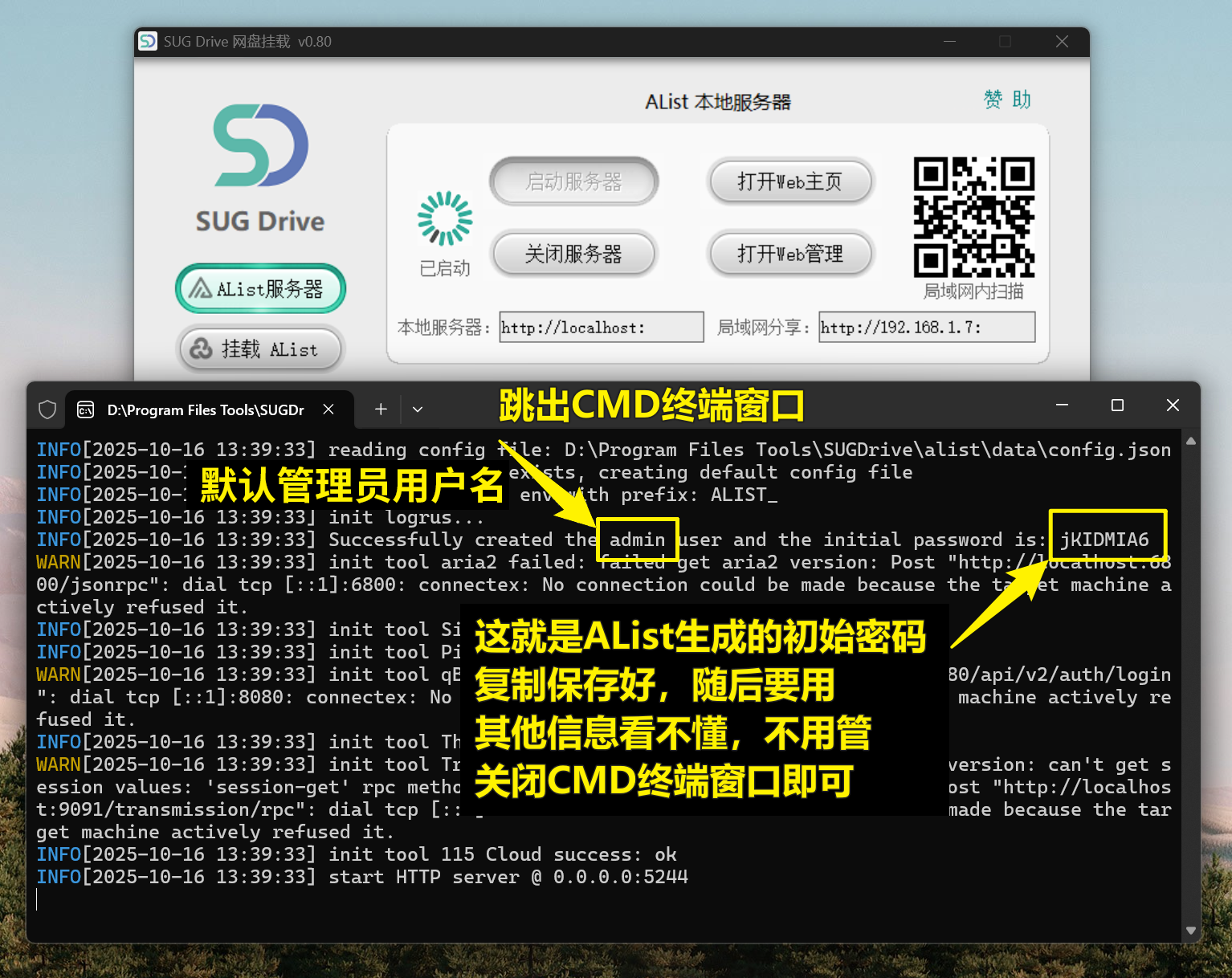
在CMD终端窗口中可以看到这一行信息
Successfully created the admin user and the initial password is: jKIDMIA6
这个就是AList生成的用户名和密码了,分别是 admin 和 jKIDMIA6
将这些信息复制保存好,下一步要登录本地服务器管理页面用
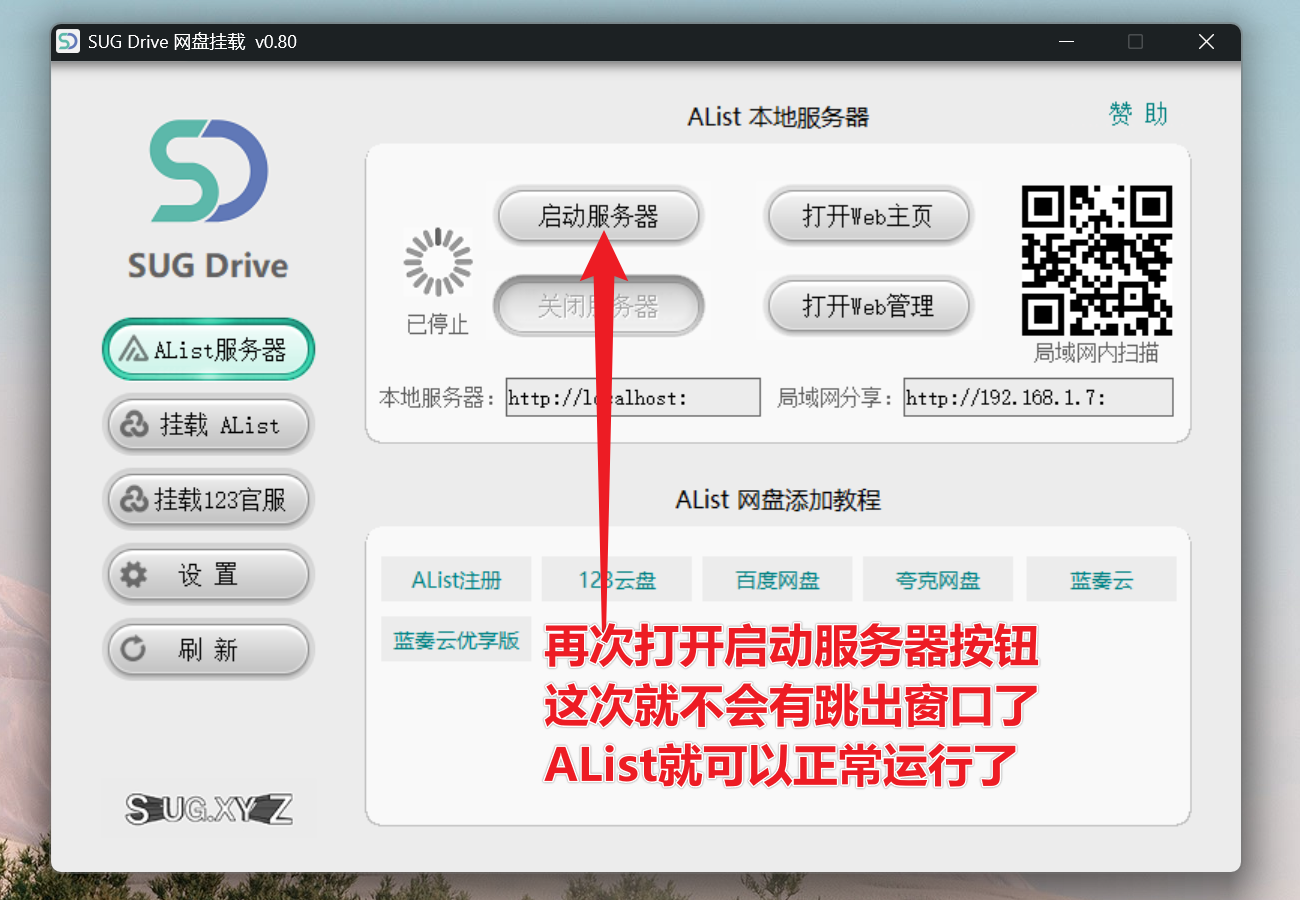
关闭上面的CMD终端窗口,再次点击启动服务器按钮,这次就不会跳出窗口了,此时,AList本地服务器就正常运行了
点击打开web主页
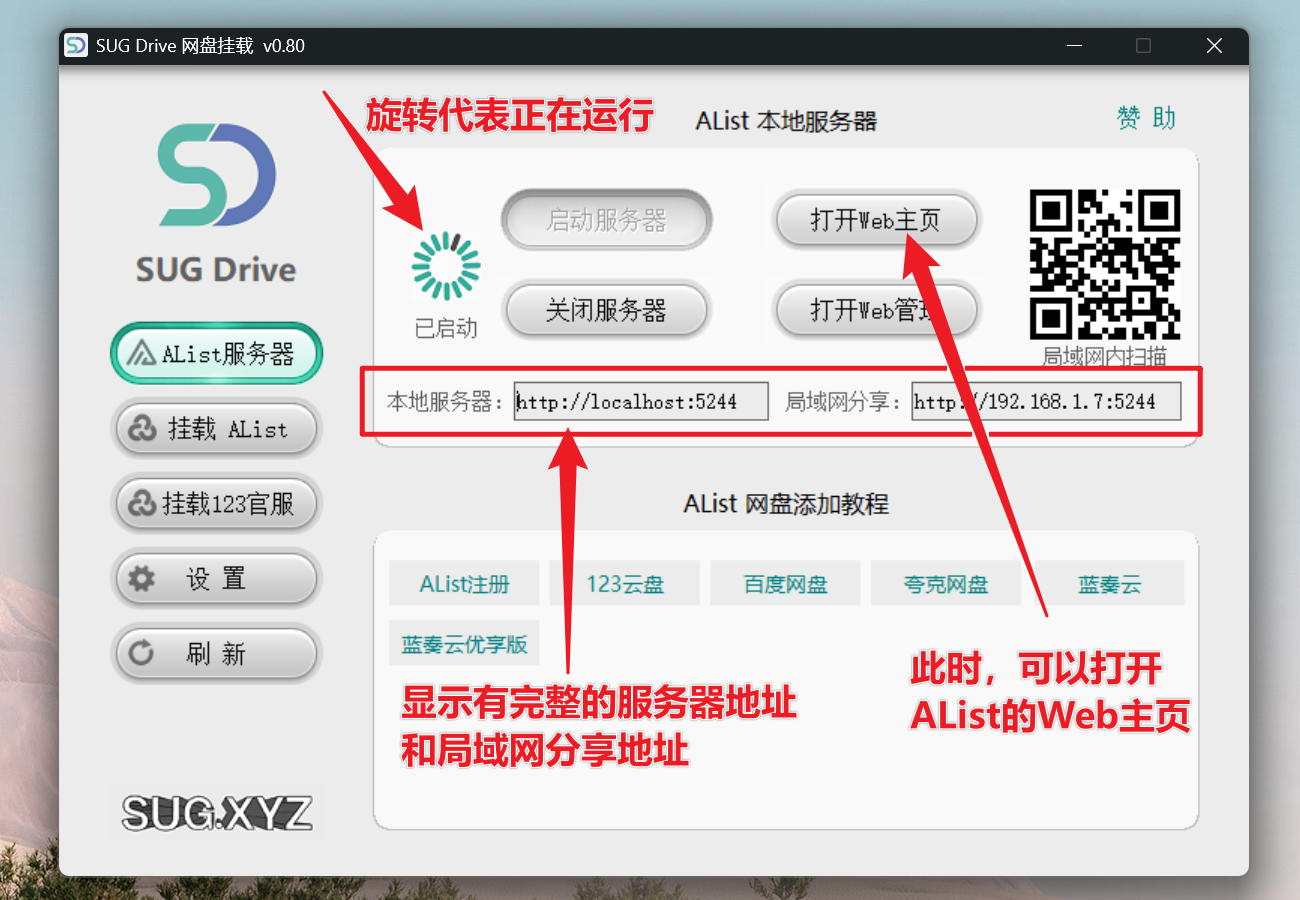
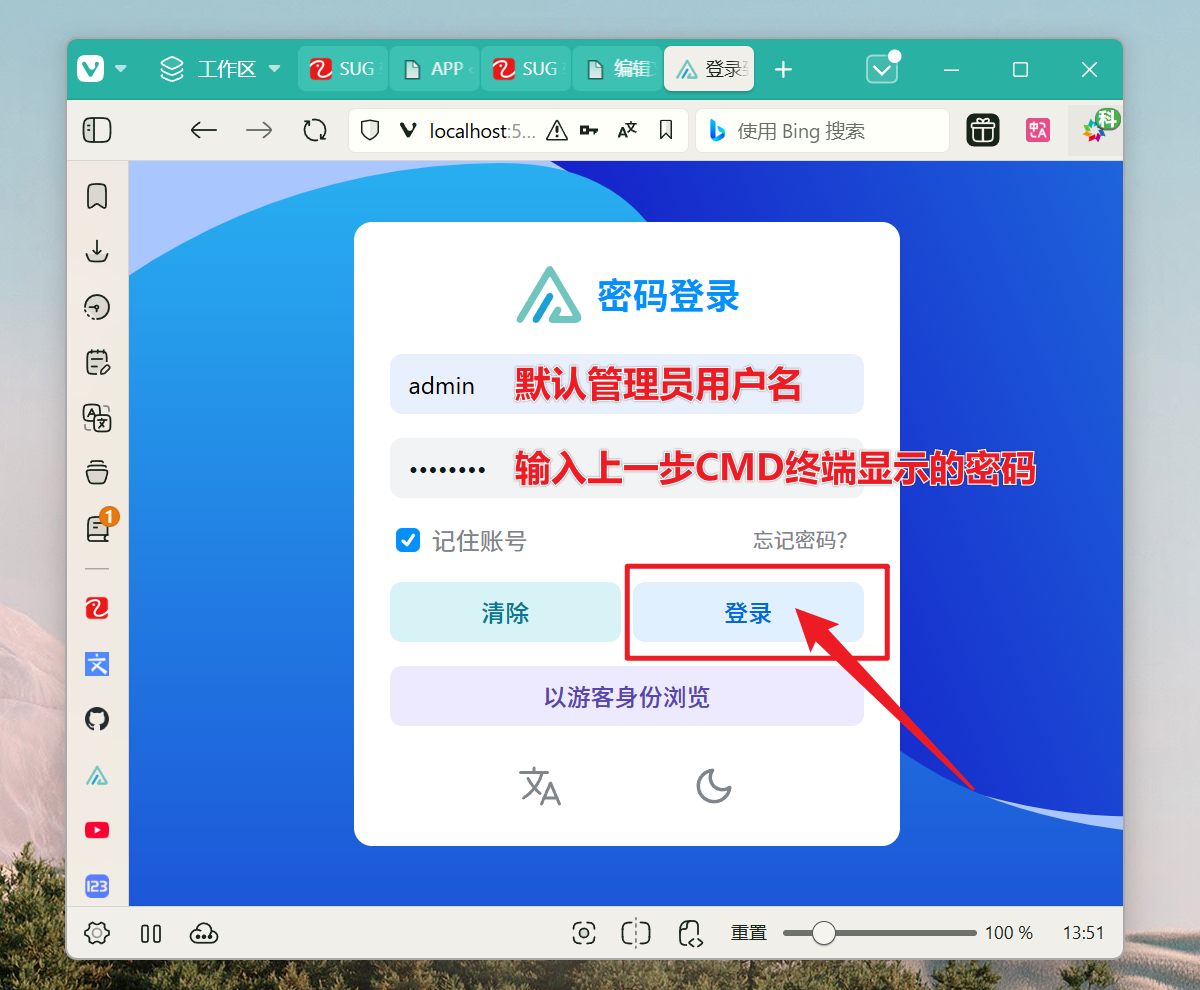
会跳出电脑默认浏览器,显示AList登录页面,这时输入上面终端内生成的 用户名(admin)和密码(********),就可以登录AList本地服务器了。
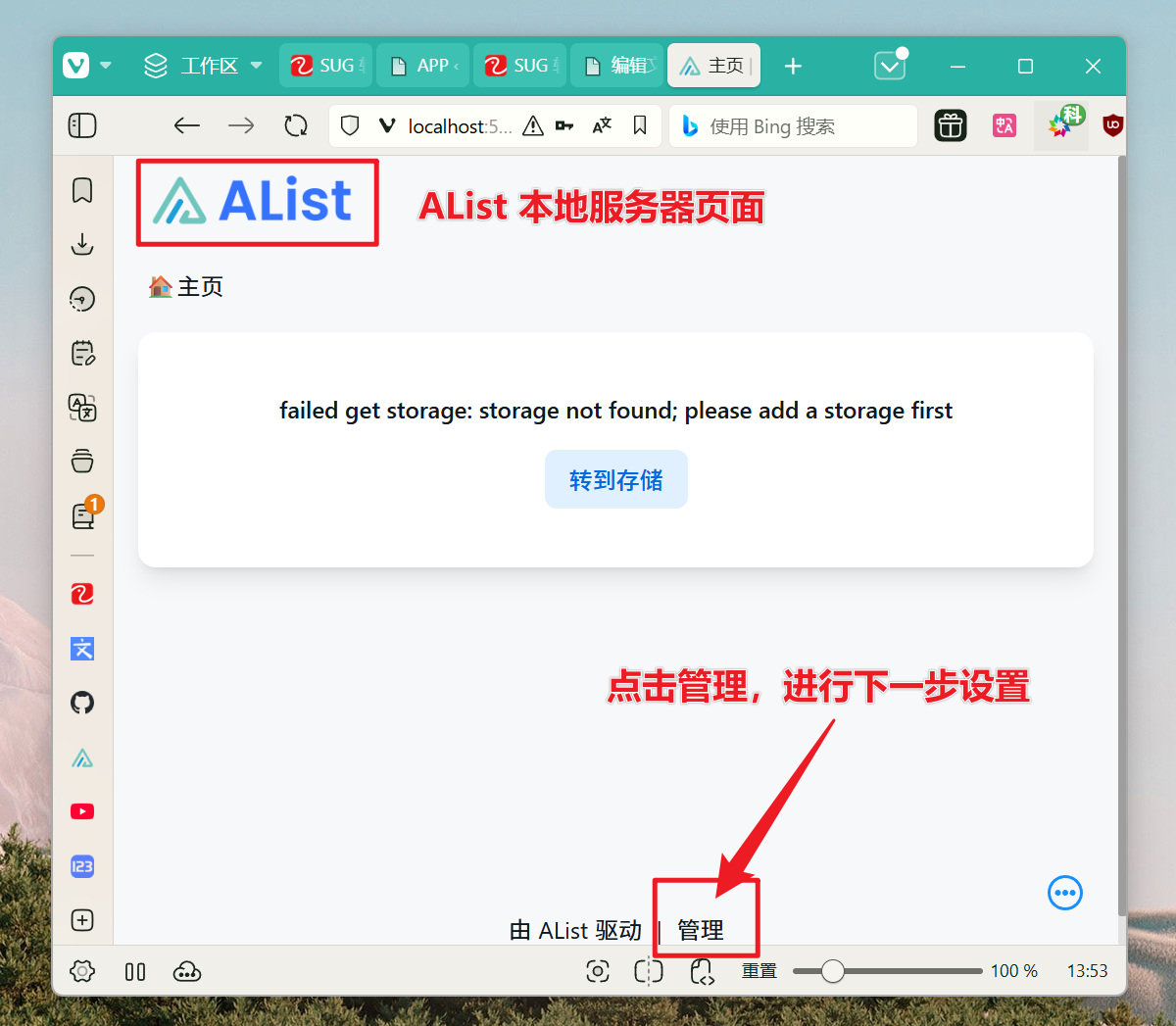
点击页面的最下面,管理,就可以打开AList管理页面,这时可以修改初始的用户名和密码,建议用户名保持默认就好,不用修改,密码一定要修改成自己的,方便记忆和后期管理。修改后保存。
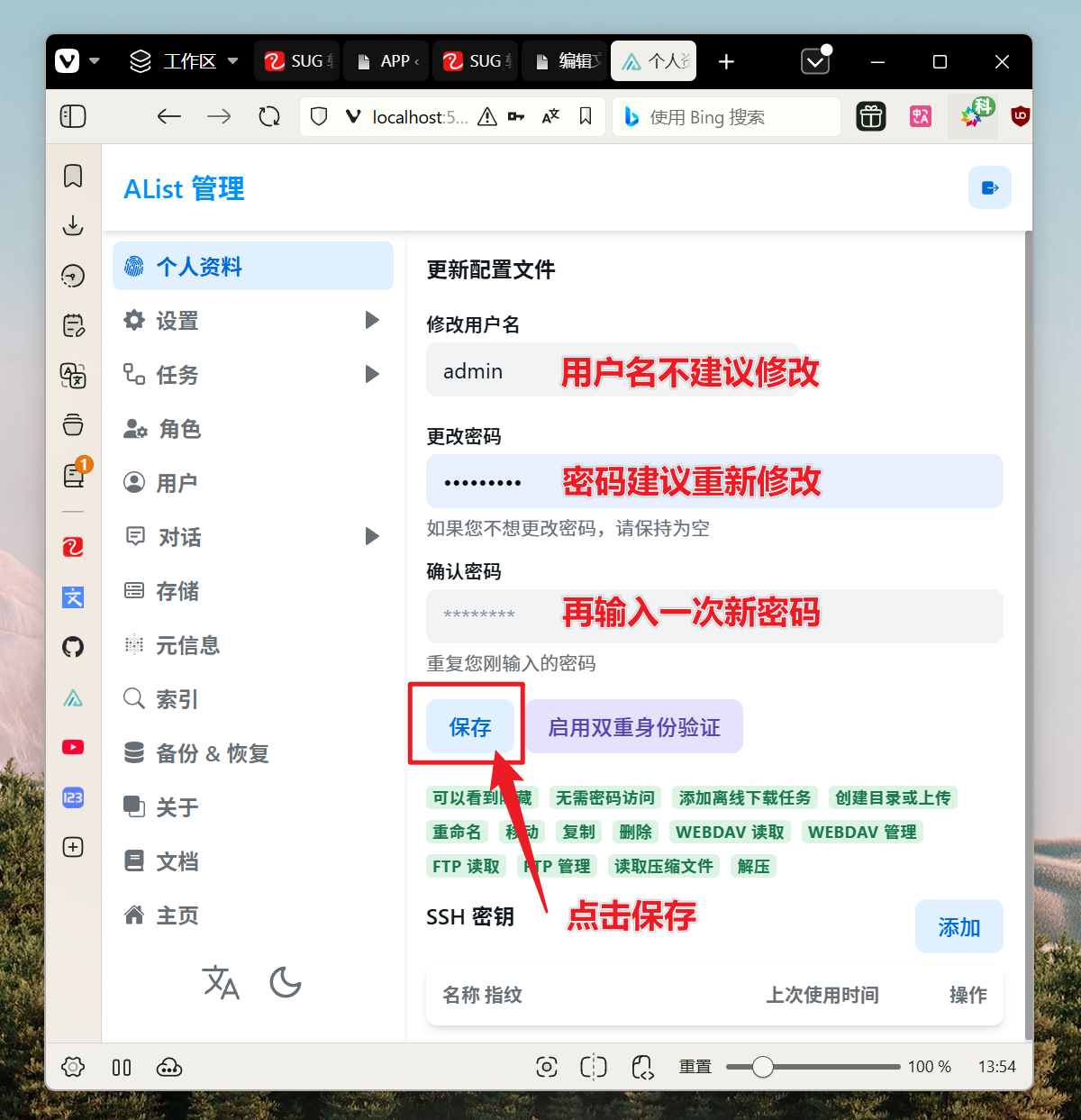
以上操作就设置好了 AList 本地服务器了。
步骤3、挂载 AList 配置信息保存
AList设置好后,虽然还没有添加网盘,但是此时也可以先挂载到电脑上
【这一步非常重要】
1、先关闭退出SUGDrive软件;
2、右键管理员身份打开SUGDrive软件(因为不是管理员身份打开,密码不会保存);
3、点击左边的“挂载AList”按钮;
4、在“挂载配置信息”里填写上一步获取到的账号和密码;
账号:admin(默认),密码:********(你修改过的);
5、填写好后点击‘保存配置文件’按钮。
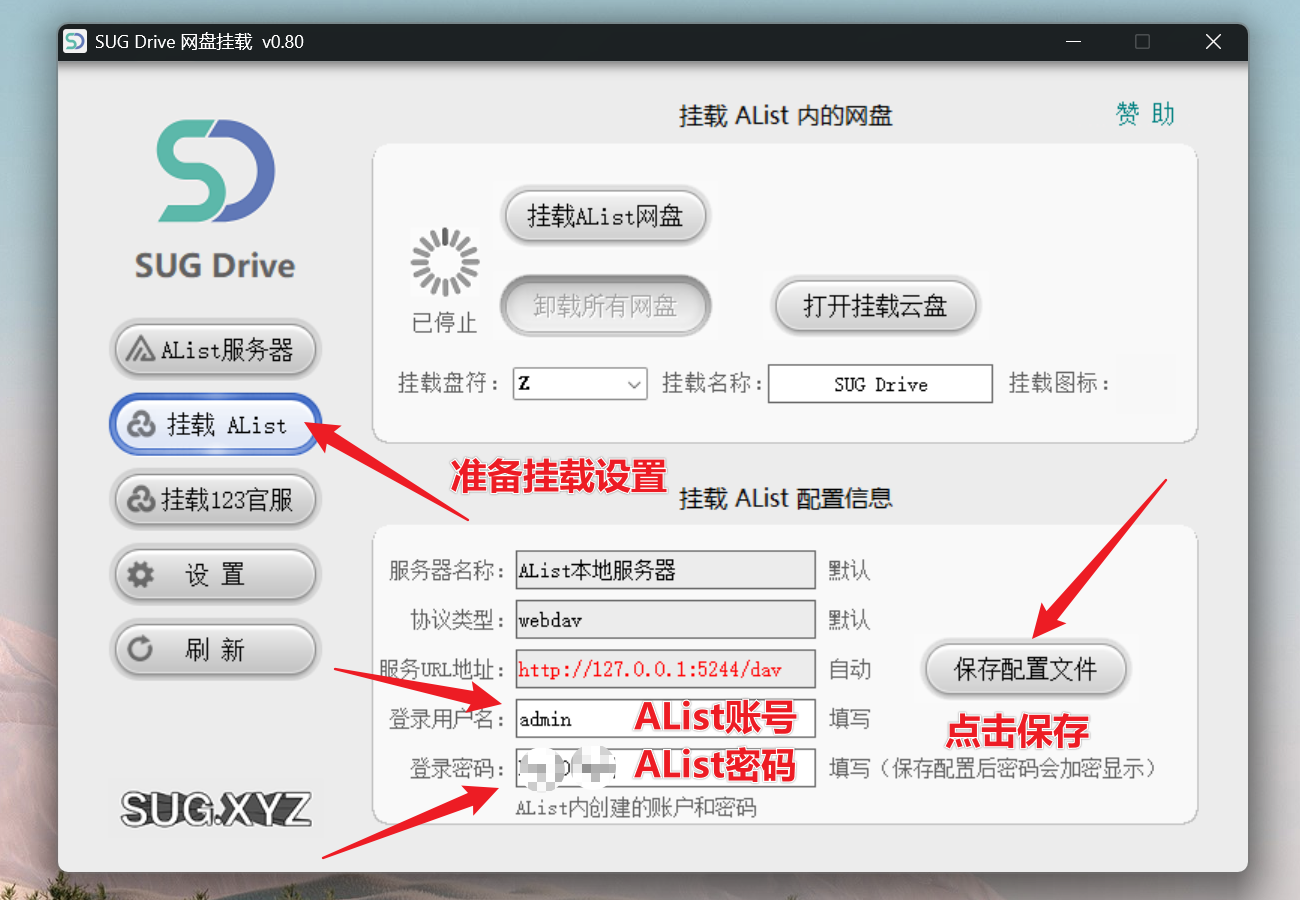
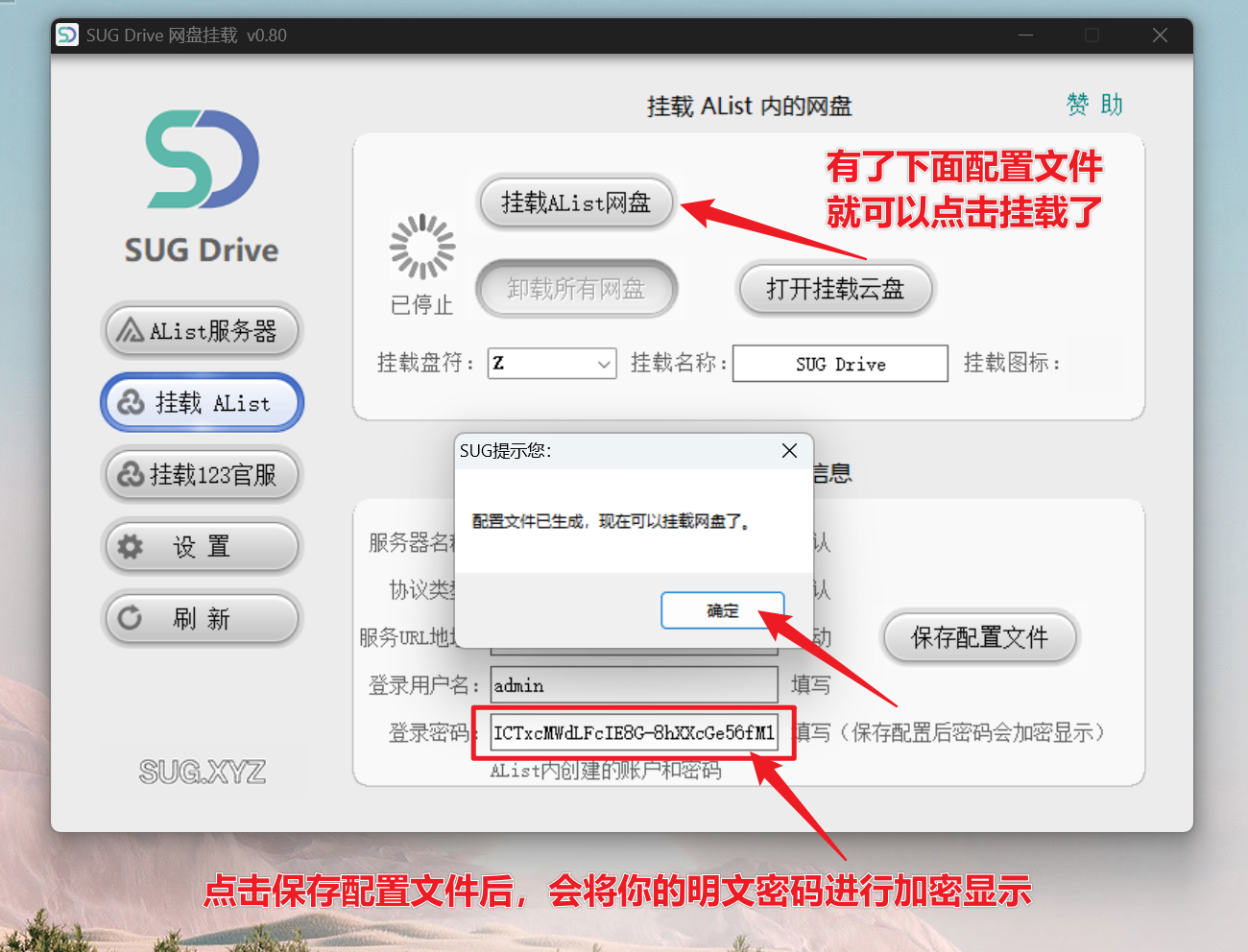
保存配置文件后,原来的明文密码会自动加密,这样可以起到保护你的密码的作用,如果以后你在AList管理里修改了登录密码,还可以在SUGDrive这里重新输入,再次点击保存配置文件,就更新了。
有了配置文件,就可以点击‘挂载AList网盘’了
步骤4、挂载 AList 本地服务器到电脑的资源编辑器里
【这一步也很重要】
1、人工费上一步保存了密码,需要再次关闭退出SUGDrive软件;
2、注意,这次打开不能管理员身份打开,否则系统用户名不是Administrator的,挂载后打开文件夹中的网盘会提示错误。Administrator用户名登录的系统两者都可。(另外说明:点击 挂载 按钮前,还可以设置挂载盘符、挂载名称、挂载图标)
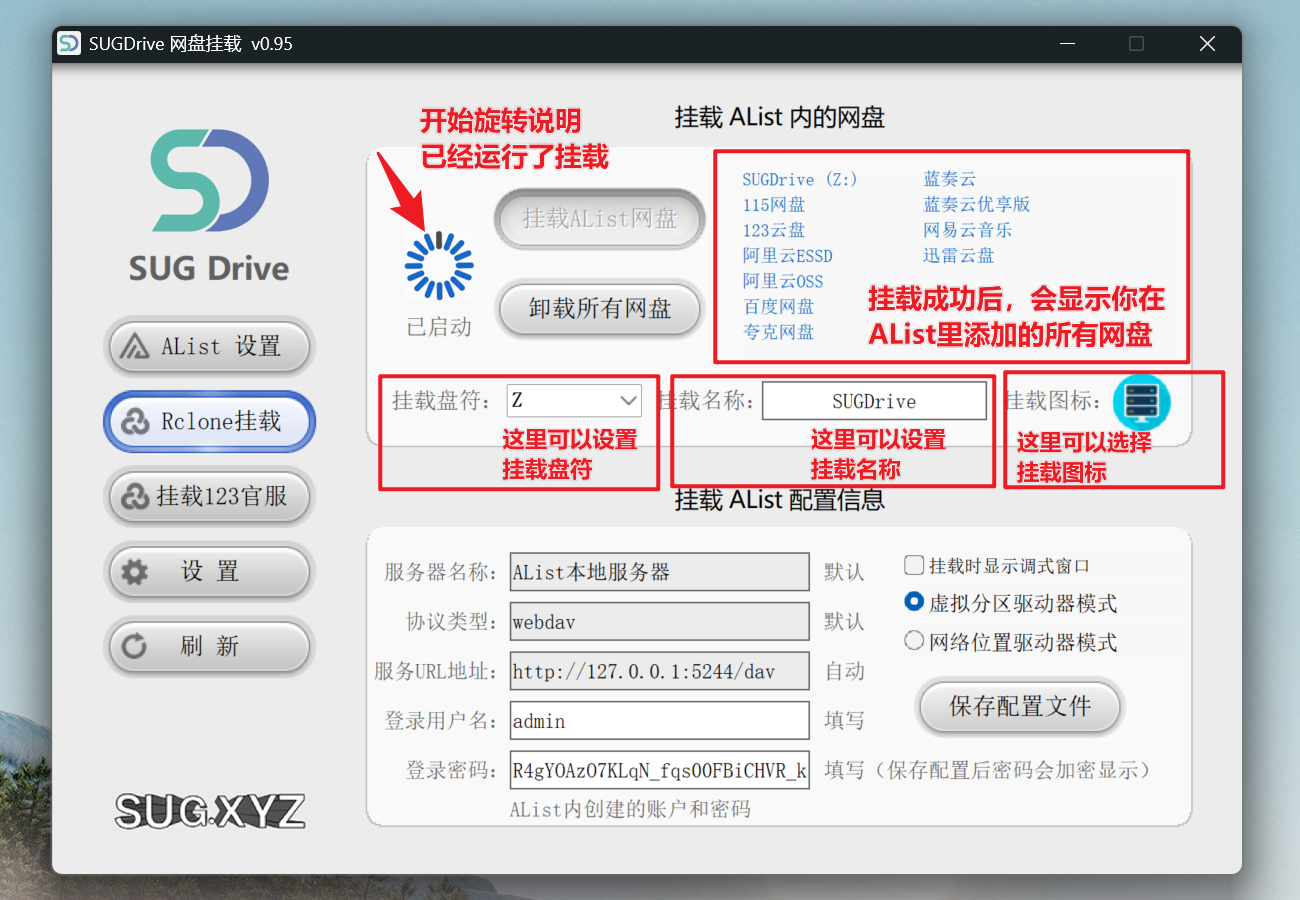
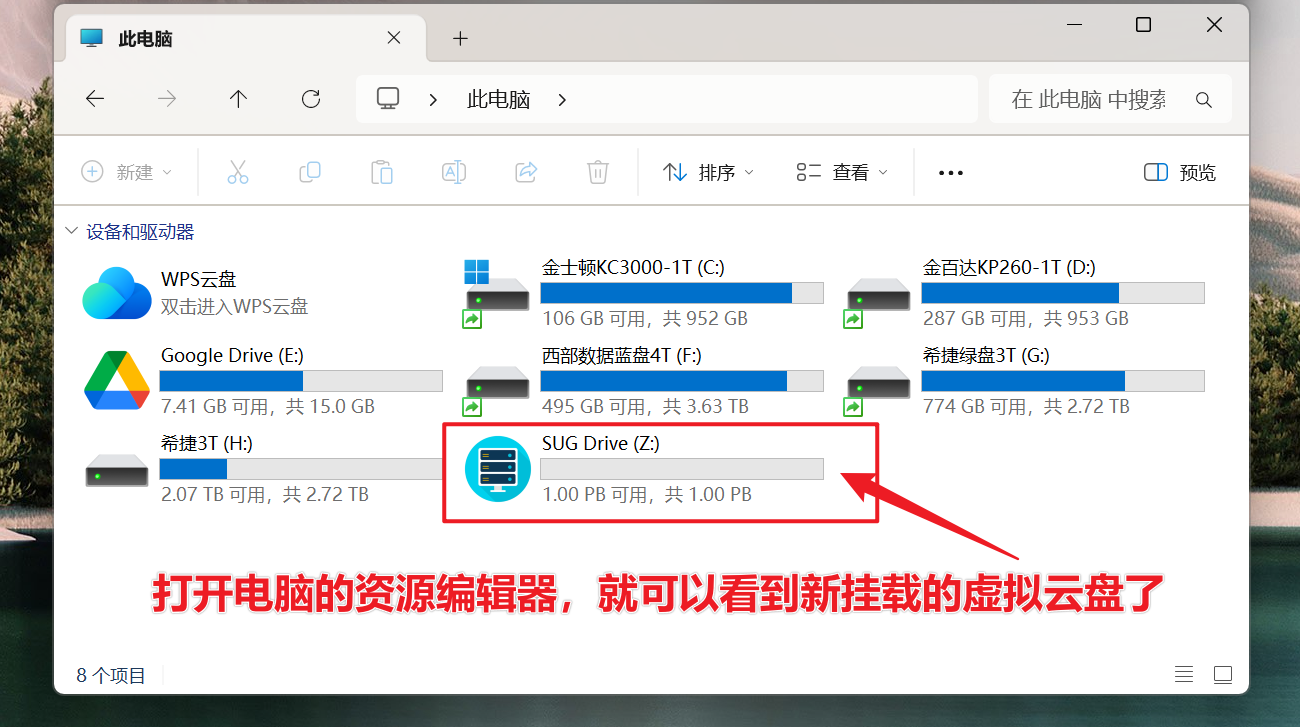
到此为止,SUGDrive的本地服务器和挂载都设置好了。当然,此时挂载好的Z盘内什么都没有。接下来就是在AList管理页面添加国内外的各种网盘进去了,添加好的网盘都会显示在Z盘内的。
因为每个网盘的添加方式不一样,因此,我将专门为每个网盘做了说明,并陆续发布,请在本站内查找观看具体教程,在SUGDrive软件内也可以查看各个网盘的添加教程。
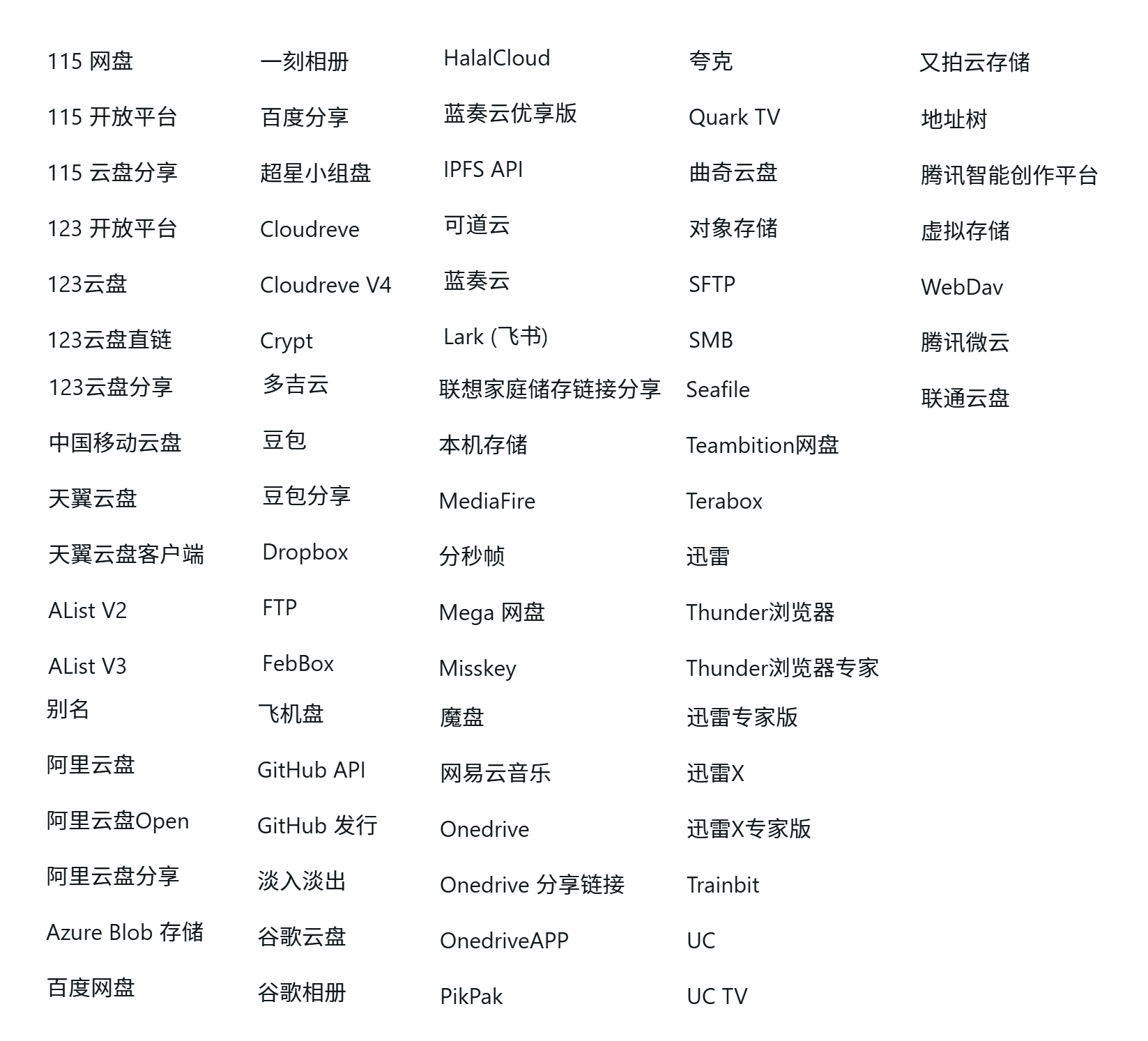
以下是AList可以添加的网盘统计
显示密码加密失败是什么原因
右键管理员身份打开软件,再添加密码。但是,以后运行的时候不需要管理员身份打开的
有时候之前还好好的,后面进去挂载的东西不显示了,需要卸载挂载,在进行挂载,我挂载的是阿里云
正常所有的网盘都一样,但是阿里云盘我没有挂过,因为需要会员,我是挂载着,夸克网盘、123网盘、百度网盘、这些每次开机都自动挂载,很稳定,没有掉线的情况
阿里云盘挂载后为何一两kb的文件打不开,“记事本
不能打开文件:G:N阿里云盘\图库\新建文件夹\新建文本文档(2).txt。
请确认指定的驱动器中是否有盘。”提示
建议使用夸克网盘,这个也是阿里系的,阿里云盘限制太多,我不喜欢用
建立挂载盘的时候显示P:不可用。如果该位置位于这台电脑上,请确保设备或驱动器已连接,或者光盘已插入,然后重试。如果该位置位于网络上,请确保你已连接到网络或Internet,然后重试。如果仍然找不到该位置,则它可能已移动或删除。
挂载网盘的时候建立ALIST网盘,显示:P:不可用。如果该位置位于这台电脑上,请确保设备或驱动器已连接,或者光盘已插入,然后重试。如果该位置位于网络上,请确保你已连接到网络或Internet,然后重试。如果仍然找不到该位置,则它可能已移动或删除。
此电脑下面也没有P盘显示。
挂载网盘上传突然限速,之前一直用的好好的,突然限速了
挂载Alist网盘的时候,总是会跳出来WINFSP 2025 SETUP,不管怎么安装,修复都不管事,挂载不成功。