

本文由 SugAi 机器人 整理发布:https://sug.xyz/ai/?p=535
微信可以与WorkBuddy对接了。
如果你想用最懒的方式和电脑端对话,不开电脑、不切 App、不找入口,发微信就能和“小龙虾”聊天,这份教程就是为你准备的。
跟着做,10 分钟安装好。
第一步:准备一个支持微信集成的“OpenClaw”工具
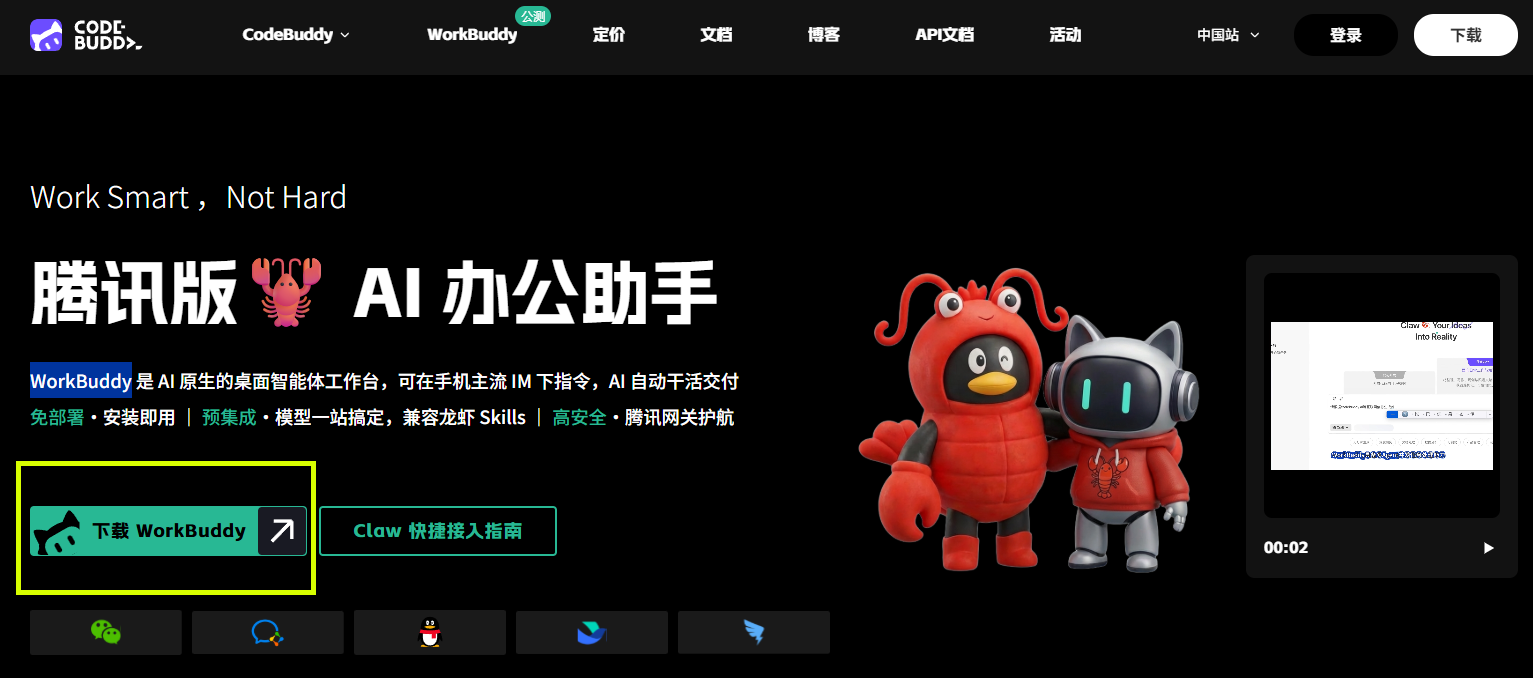
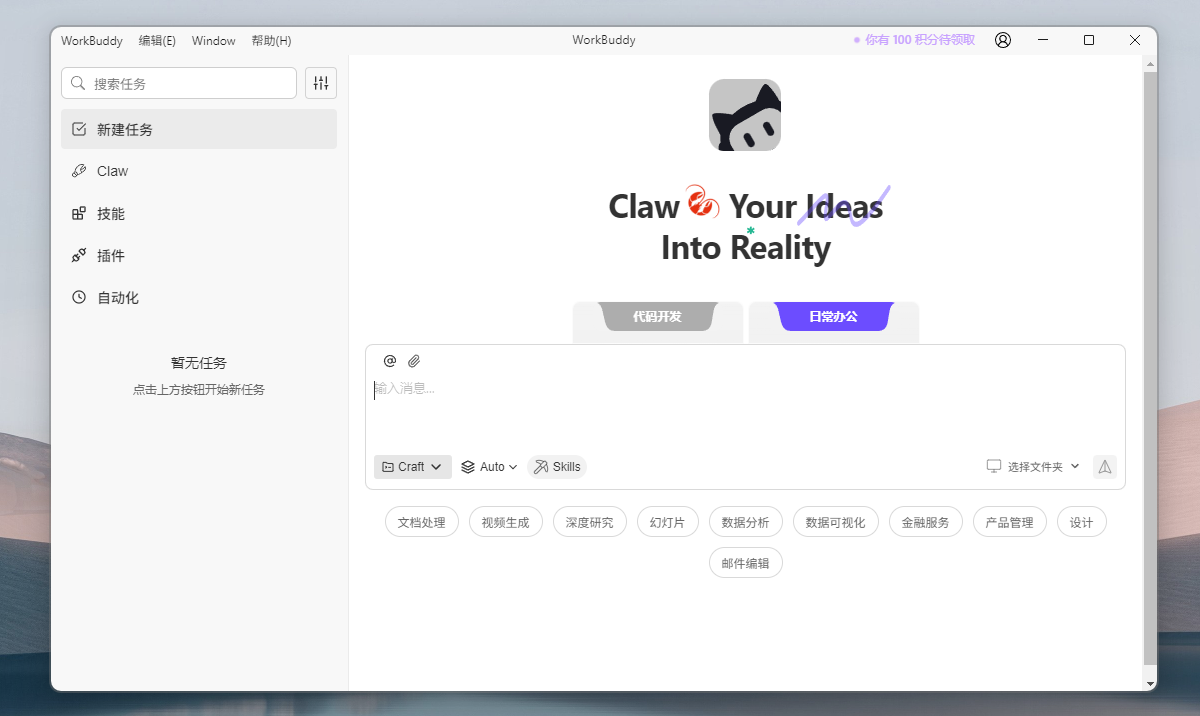
首先要在电脑上装好 WorkBuddy。
注意这里有个小坑:一定要点击页面上明确标注"WorkBuddy"的下载按钮,不要点右上角的下载,否则你会下载成 CodeBuddy。
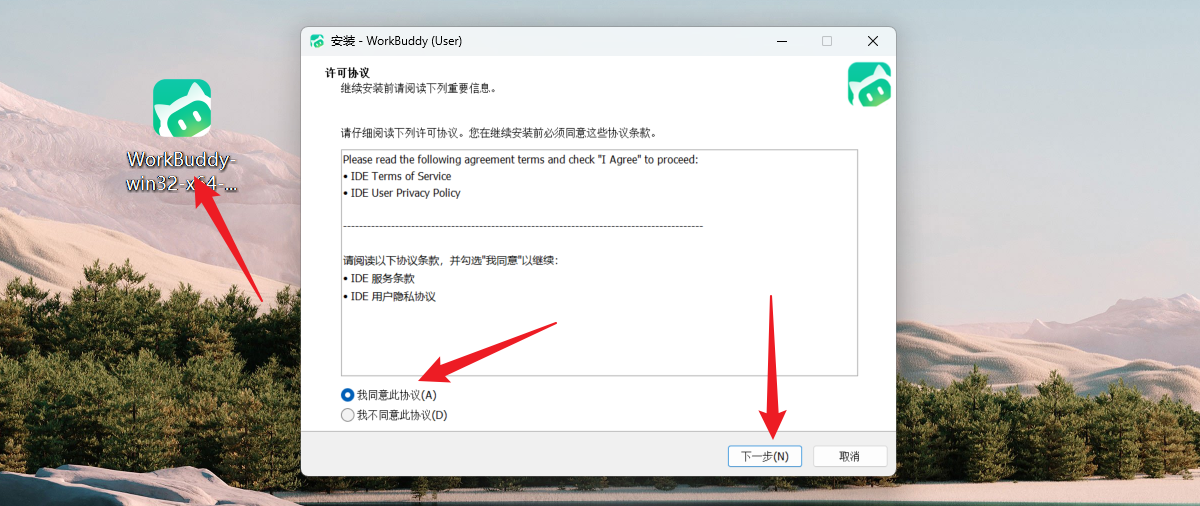
下载完成后,安装过程基本都是默认设置就行。
唯一需要注意的是:在"选择附加任务"这一步,建议全选。
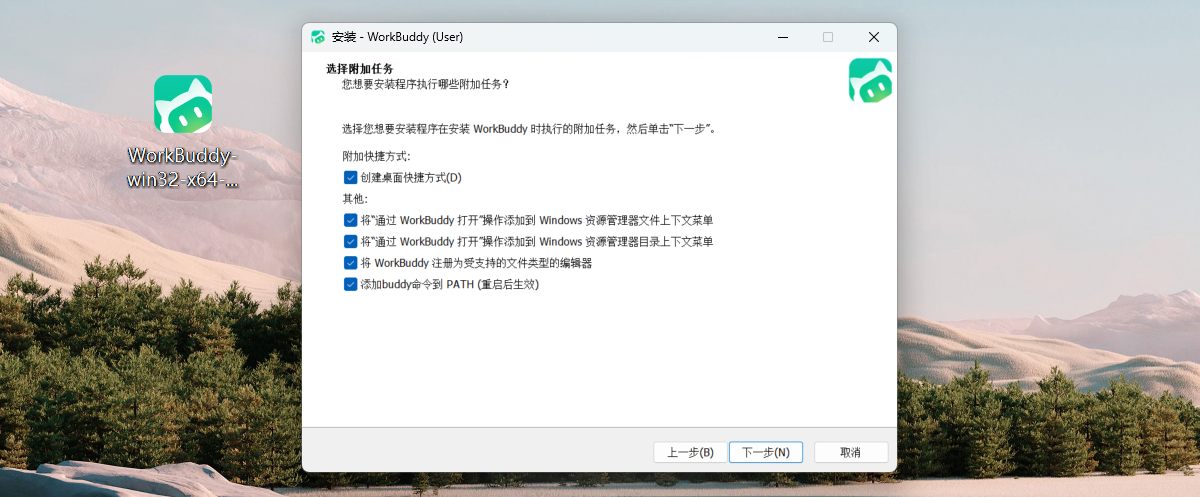
默认情况下只会勾选后面两个选项,但如果你全选了,之后在资源管理器里右键点击文件时,就可以直接选择用 WorkBuddy 打开,会方便很多。当然不勾选也没问题,只是少了这个快捷入口。
第二步:安装并登录工具
安装完成后打开 WorkBuddy,点击"登录"按钮,浏览器会自动弹出一个账号选择页面。
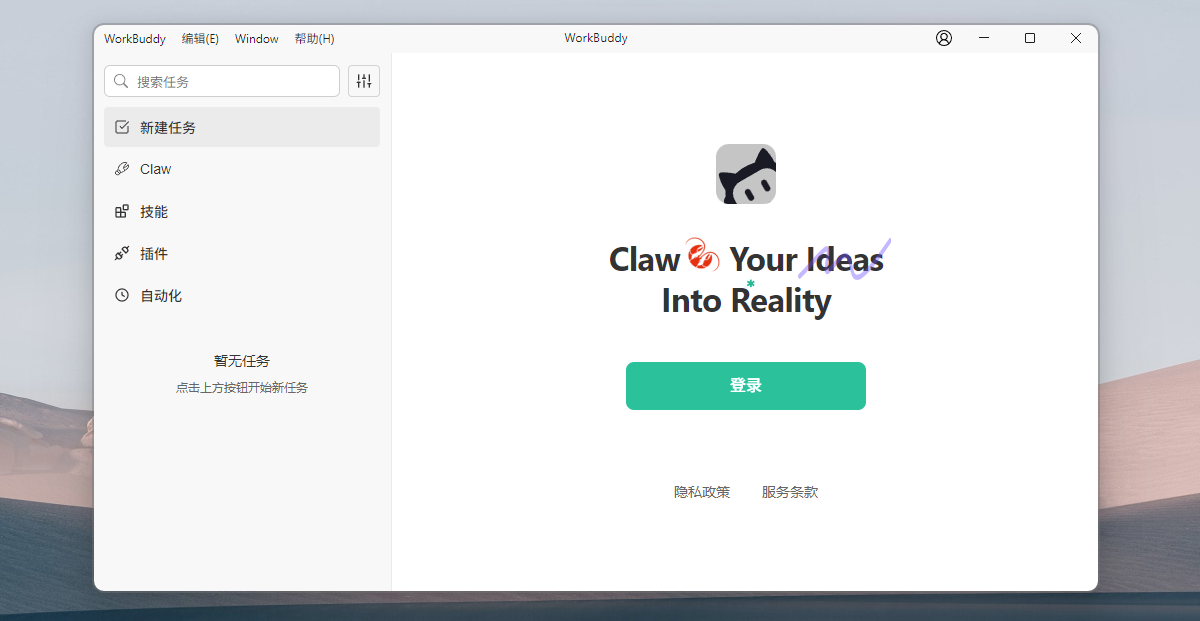
选择你的账号完成登录,看到"登录成功"的提示就说明这一步完成了。

第三步:配置环境
回到 WorkBuddy,点击右上角的头像,进入「Claw 设置」。在集成列表中找到"微信客服号集成",点击右侧的"配置"按钮。
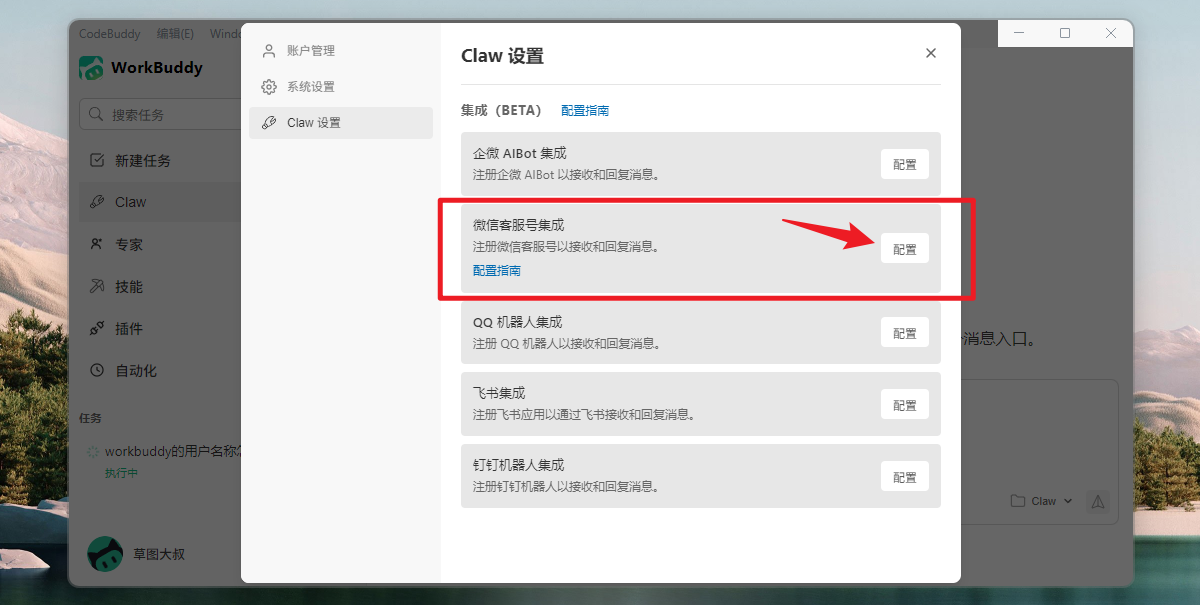
点击配置后,WorkBuddy 会先创建一条用于绑定的客服会话,按钮会短暂显示为"绑定中"。这个过程通常只需要几秒钟。
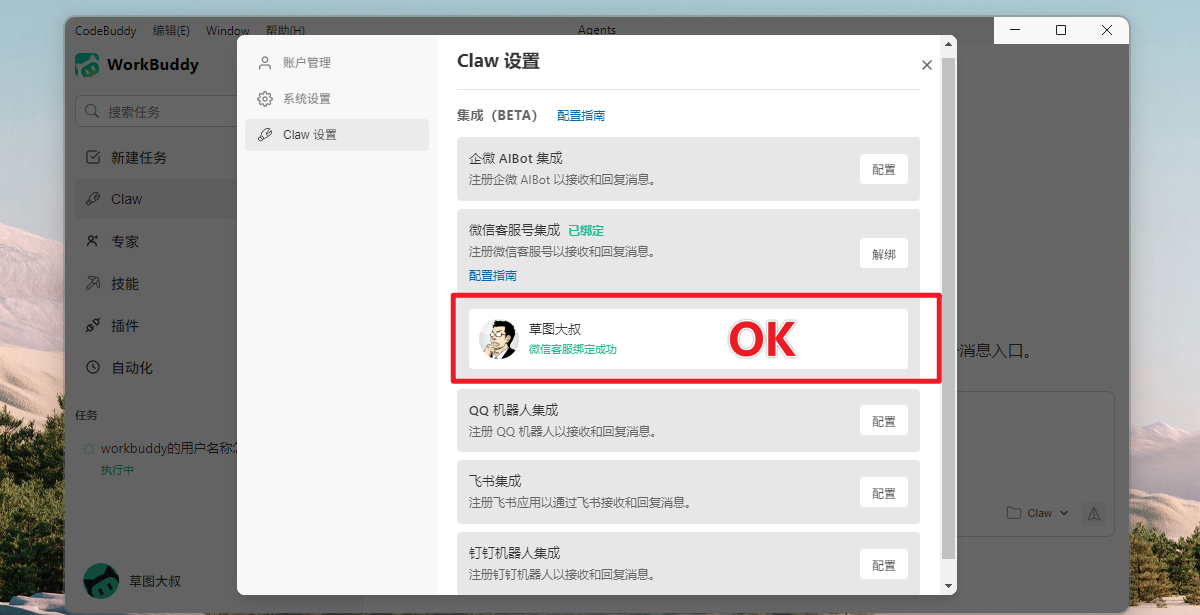
绑定成功后,WorkBuddy 会展示你的微信头像和昵称,右侧状态会变为"已绑定"。如果后续需要更换账号,也可以在这里点击"解绑"后重新绑定。

开始使用:在微信里对话
到这里,所有配置就完成了!现在你可以直接在微信里和腾讯"小龙虾"对话了。
先打个招呼试试看,然后在微信上打开对应的聊天框,给它发消息就可以开始对话了。
暂无评论...